Удаление неиспользуемого оборудования (драйверов) Windows
Доброго времени, читатели и гости блога. Часто при переносе Windows с машины на машину (виртуальную машину) в операционной системе остается много драйверов оборудования, которое фактически уже не участвует в работе, но может служить помехой. Давайте разберемся, как же определить не применяемое оборудование, и как удалить эти устройства и их драйвера?
Как определить неиспользуемое оборудование?
По умолчанию в Windows, опция отвечающая за отображение неиспользуемых устройств в Диспетчере задач отключена. Есть 2 пути включения отображения скрытого оборудования. Какой выбрать — решать Вам.
Примечание. Все вышеописанные действия необходимо делать с правами Администратора. Так же стоит отметить, что в данном деле главное не поудалять лишнего ) Иначе, система может просто не загрузиться. Это особенно относиться к драйверам и устройствам контроллеров жестких дисков.
Включение отображения неиспользуемого оборудования Windows через графический интерфейс
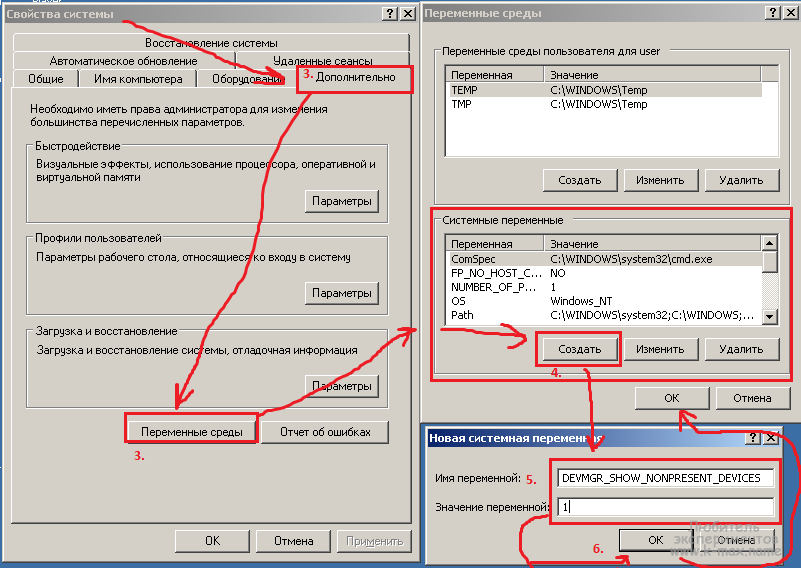
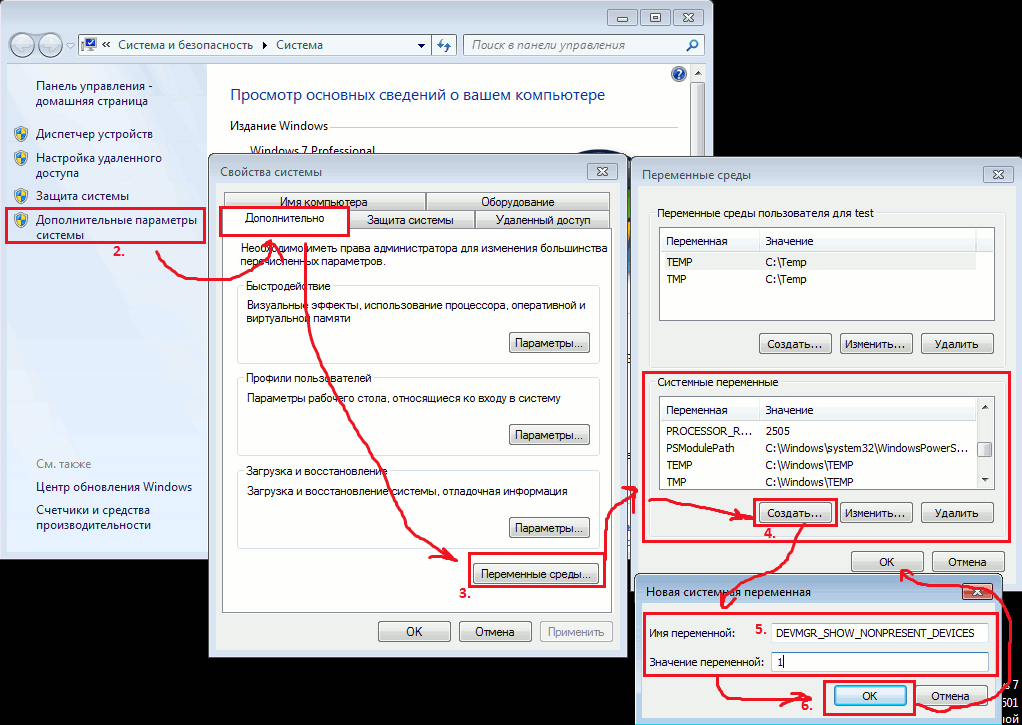
- Нажимаем клавиши Windows + Break/Pause. (Либо в «Панели управления» выбираем пункт «Система» )
- В открывшемся окне «Система» выбираем пункт «Дополнительные свойства системы».
- В открывшемся окне «Свойства Системы» на вкладке «Дополнительно» в самом низу нажмите кнопку «Переменные среды».
- В открывшемся окне «Переменные среды» в поле «Системные переменные» для создания новой переменной необходимо нажать кнопку «Создать…«
- В дополнительном появившемся окне «Новая системная переменная» укажите имя и значение переменной DEVMGR_SHOW_NONPRESENT_DEVICES=1.
- Ок-Ок-Ок. )))
Включение отображения неиспользуемого оборудования Windows через командную строку
- пуск -> выполнить (Либо нажать клавиши Windows + R) -> cmd -> OK
- Ввести Set devmgr_show_nonpresent_devices=1 , Нажать Enter
Примечание. В данном случае после перезагрузки эта опция отключится. В отличие от установки переменной через графический интерфейс.
Как удалить драйвера неиспользуемого оборудования?
Опцию отображения скрытых устройств включили, давайте теперь посмотрим сами устройства и удалим ненужное. Для этого открываем Диспетчер устройств Пуск -> Выполнить -> Devmgmt.msc -> OK. Чтобы устройства отобразились в «Диспетчере устройств», необходимо в меню «Вид» выбрать пункт «Показать скрытые устройства«. Теперь, если открыть любой пункт дерева (в котором предположительно имеются неиспользуемые устройства), то они будут иметь затененные значки, либо значки с желтым восклицательным знаком. Выделив устройство правой кнопкой мыши можно выбрать пункт «Удалить«. После подтверждения кнопкой Ок может потребоваться перезагрузка.
Оригинальная статья от Microsoft: http://support.microsoft.com/kb/315539/ru
С Уважением, Mc.Sim!
Другие материалы в категории Linux
- Репликация Mysql (master-slave, master-master)
- Ошибка 0x80004005 0x80070035 на Windows 10 при доступе к сетевой папке
- Текстовый редактор VIM, основы работы
- Спринт Lingoda (ex Марафон Lingoda) + промокод.
- ddrescue или спасаем данные с HDD
- Бесплатный SLES для Vmware — ВСЁ…
- Резервное копирование файлов сайта по ssh
- SQUID настройка ACL и http_access
- squid, использование опции debug_options или диагностика компонентов squid
- Седьмой релиз Debian



спс бро! обнял
Всё понятно. Но зачем их удалять? Какая в этом практическая выгода?
Например, чтобы избавиться от конфликта драйверов.